
Ressource officielle — Consultez les notes de version de MDT sur la documentation Microsoft pour suivre l’état de l’outil et son cycle de fin de vie.
Le MDT vous permet d’importer une image à partir des images déjà “conçues” via le WDS, mais vous pouvez aussi créer des images from scratch (à partir d’un DVD d’installation officiel).
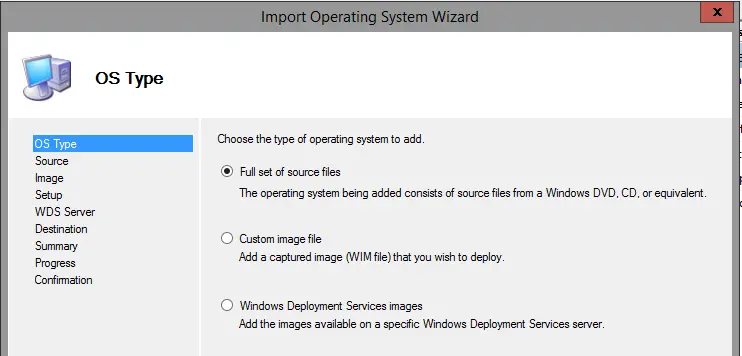
Dans votre Deployment Share, faites un clic droit sur “Operating System” puis cliquez sur “Import operating system”. Vous aurez une fenêtre avec plusieurs choix – Il faut sélectionner “Full set of source files” pour importer tous les fichiers d’un DVD d’installation de Windows.
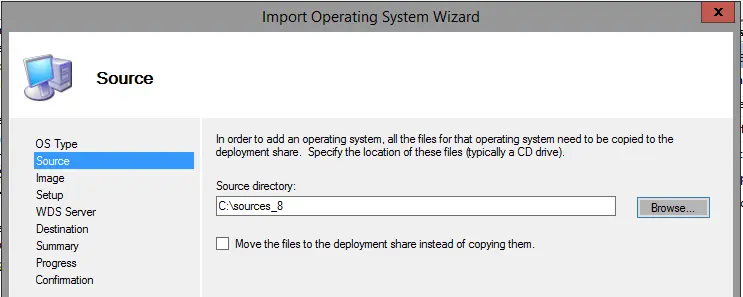
L’option va rechercher en priorité le fichier “install.wim” du DVD d’installation. Vous devez donc indiquer l’emplacement de votre DVD (ou du fichier .iso) concerné grâce au bouton “Browse…” Si le fichier “install.wim” n’est pas trouvé dans le DVD d’installation, vous ne pourrez pas continuer la procédure.
Lorsque les sources sont trouvées, vous devez donner un nom au(x) système(s) importé(s) :
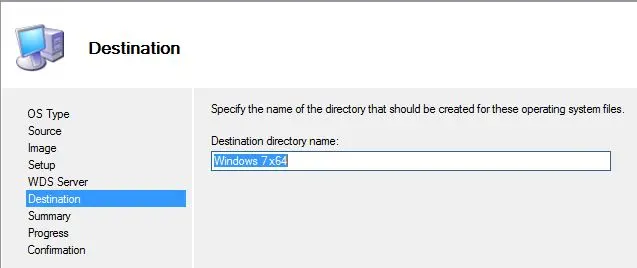
Dans le cas où vous avez plusieurs systèmes du même nom, pensez à mettre un nom qui se différencie des autres déjà présents.
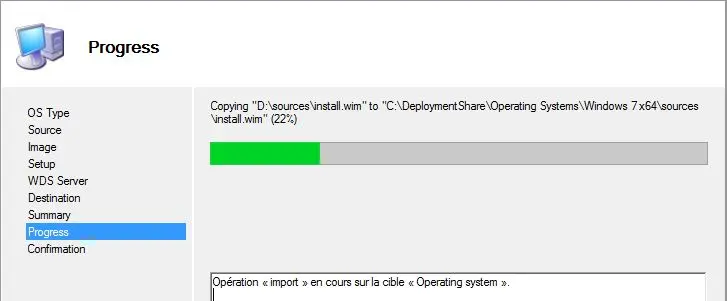
L’exécution de la tâche va permettre l’import des fichiers nécessaires pour le déploiement du système via le MDT. L’assistant s’occupe de tout, vous n’aurez pas d’autres manipulations particulières. Selon le fichier .ISO ou le lecteur choisi, l’opération peut prendre plus ou moins de temps. Patientez la fin de la procédure, et vous pourrez ensuite cliquer sur le bouton “OK” pour valider.
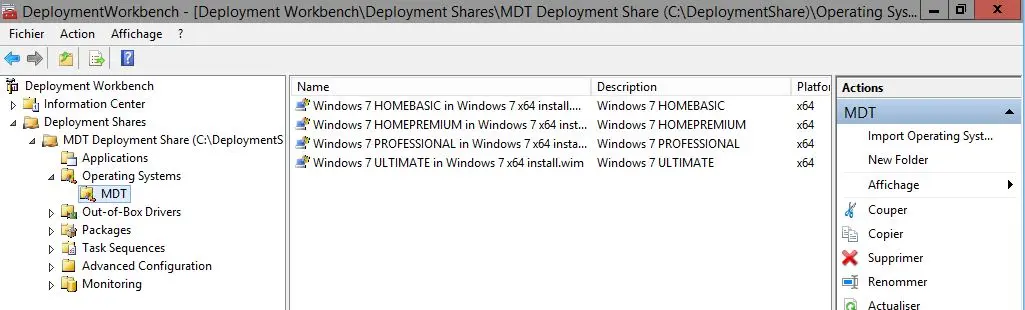
Votre MDT comportera désormais les systèmes d’exploitation que vous venez d’importer via les sources disponibles du DVD d’installation / fichier .ISO :
Lorsque l’import de l’image est terminé, n’oubliez pas de faire un clic droit sur votre Deployment Share et de le mettre à jour…
 Bluesky
 Reddit
 X
X
 LinkedIn