Ressource officielle — Consultez les notes de version de MDT sur la documentation Microsoft pour suivre l’état de l’outil et son cycle de fin de vie.
Le “Deployment Share” est le stockage des images du MDT et aussi des tâches avant et post déploiement. Il est donc obligatoire de le créer pour pouvoir exploiter le MDT et ainsi déployer vos PC.
Création du “Deployment Share”#
Dans le Deployment Workbench, dirigez-vous sur l’intitulé “Deployment Share” en faisant un clique droit dessus, puis sur “New Deployment Share”. Un assistant va s’ouvrir pour vous faciliter la création. La première étape consiste à définir l’emplacement du Deployment Share (et donc des images) du MDT.
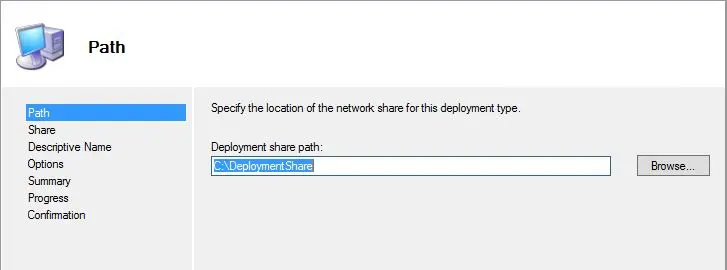
Pour plus de facilité dans cet article, j’ai laissé le dossier par défaut qui est donc à la racine du serveur. Il est préférable d’utiliser une autre partition de votre serveur pour stocker le Deployment Share.
Conseil : Évitez les dossiers réseaux / partagés, des lenteurs peuvent se faire sentir lors de l’exploitation du MDT.
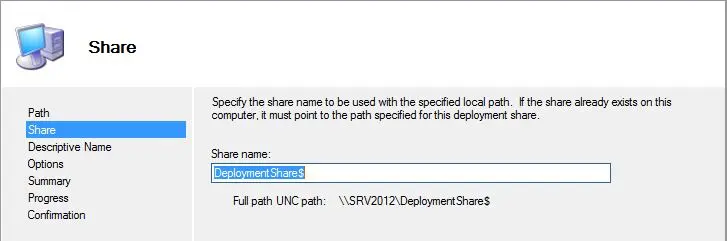
Configuration du partage#
Vous devez ensuite donner un nom au partage du Deployment Share. Il est nécessaire de partager le dossier (fait de façon automatique) pour que vos PC puissent obtenir les fichiers nécessaires au déploiement. Mettez une description à votre Deployment Share, surtout lorsque vous avez / aurez plusieurs déploiements au sein d’un même serveur.
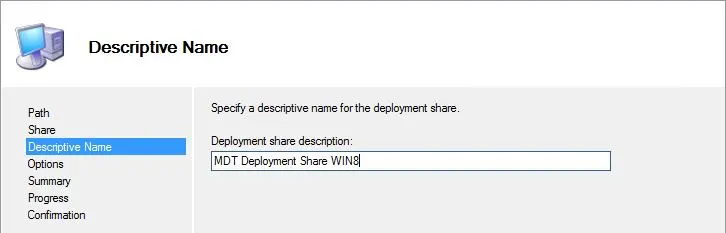
Note : le signe “dollar” à la fin du nom de partage permet de cacher le partage dans l’explorateur Windows. Pensez à le mettre si vous souhaitez y accéder (serveurDeploymentShare$)
Options du Deployment Share#
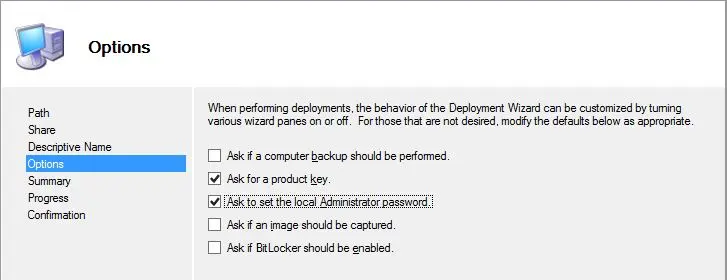
L’étape “Options” est importante : Elle vous permet de mettre en place une configuration spécifique selon le déploiement à effectuer :
- Ask if a computer backup should be performed Il est possible d’effectuer un backup complet du PC (image .VHD) avant de faire le déploiement.
- Ask for a product key L’assistant de déploiement vous demandera une clé produit valide pour continuer l’installation.
- Ask to set the local Administrator password Vous pouvez créer / ajouter un mot de passe sur le compte “Administrateur” local du PC pour verrouiller le compte.
- Ask if an image should be captured Après le déploiement, il est possible de créer une image de capture qui sera envoyée sur le MDT.
- Ask if BitLocker should be enabled L’activation (ou non) de BitLocker se choisi grâce à cette option
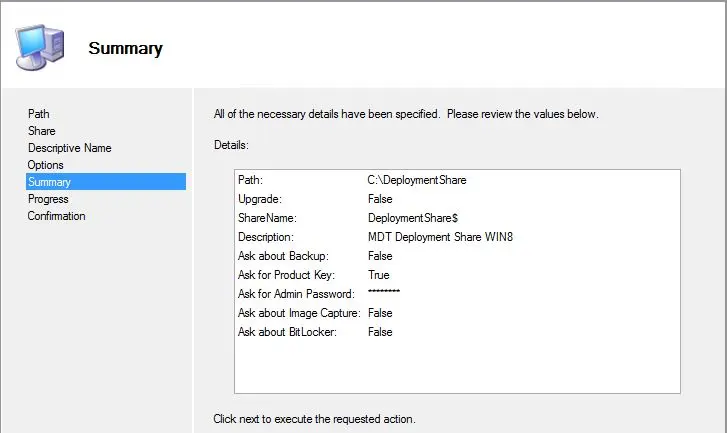
Lorsque vos options sont sélectionnées et que vous avez validé le tout, un premier récapitulatif va apparaître – Il est encore possible de rectifier vos paramètres si besoin est.
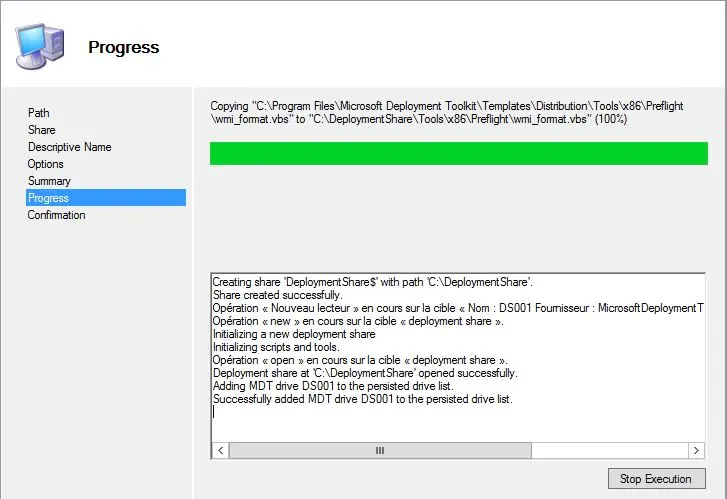
Selon la puissance de votre serveur et des options que vous avez choisi, la création du Deployment Share peut prendre plus ou moins de temps. Le Deployment Workbench va se mettre à jour avec le nouveau Deployment Share créé précédemment. Le nom du Deployment Share change en fonction de votre configuration et de ce que vous avez saisi.
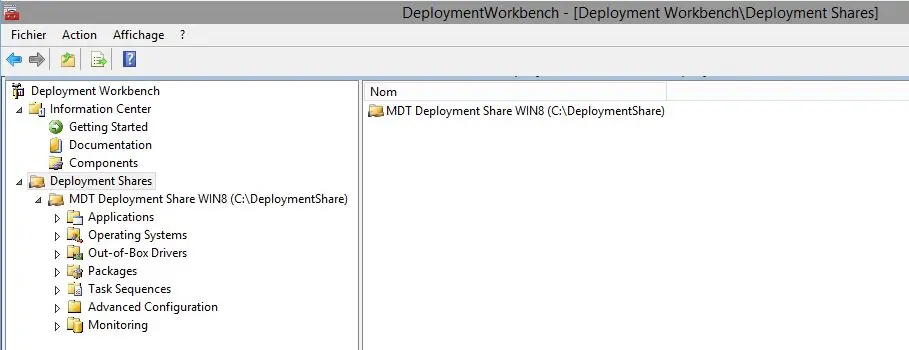
Maintenant que le “DS” est créé, il faut lui ajouter l’image à capturer / déployer, les applications à installer sans oublier la création du déroulement des tâches de déploiement…
 Bluesky
 Reddit
 X
X
 LinkedIn