Ressource officielle — Consultez les notes de version de MDT sur la documentation Microsoft pour suivre l’état de l’outil et son cycle de fin de vie.
Un des avantages pour lequel le MDT est utilisé concerne l’installation des logiciels sur un système qui a été déployé. Découvrez la procédure ci-dessous.
Dirigez-vous dans le “Deployment Workbench”, ouvrez l’arborescence puis cliquez sur “Applications”.
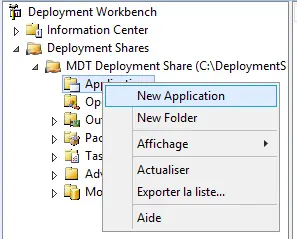
Il est possible d’ajouter un groupe d’application si vous souhaitez organiser proprement votre MDT – Dans l’exemple, aucun groupe n’est créé, libre à vous de le faire. La procédure d’ajout reste la même que vous soyez dans un groupe ou pas.
Un assistant d’ajout va s’ouvrir, vous facilitant le travail. Dans ce cas, l’installation porte sur VLC 2.2.1 à partir de ses sources et non pas à partir de l’exécutable. Sachez qu’il est possible d’exécuter directement un “.exe d’installation” sur votre machine déployée grâce au MDT, tout dépend de l’ordre des actions…
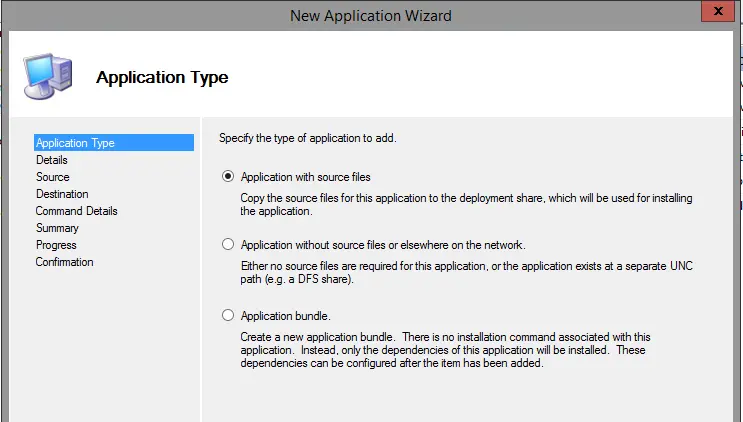
Nous sélectionnons ici “Application with source files” (puisque nous avons le bundle complet de VLC). Sélectionnez donc la case, puis cliquez sur le bouton “Suivant”.
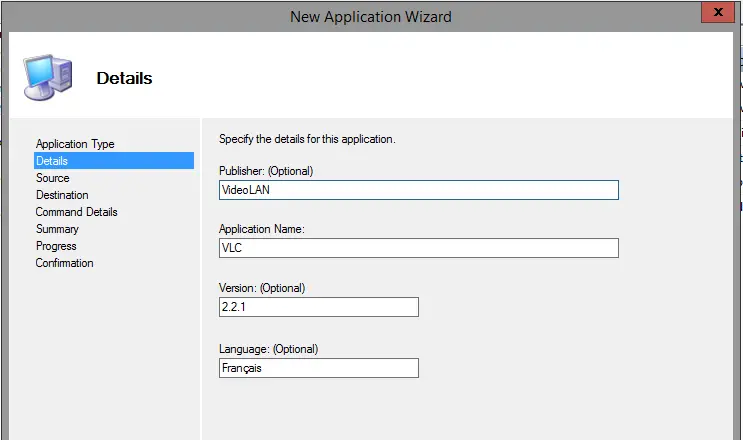
Vous devez entrer des informations complémentaires vis-à-vis du logiciel que vous souhaitez déployer – il est préférable de remplir correctement le formulaire pour bénéficier de toutes les infos nécessaires.
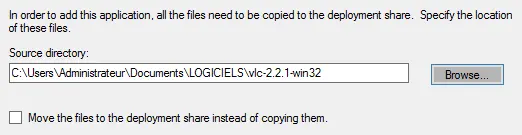
Il vous faut indiquer le chemin vers lequel se trouve les fichiers binaires du logiciel à déployer. Dans notre cas, les binaires sont stockés sur la partition “System” dans “Mes Documents”.
Il est préférable d’avoir une partition spécifique pour le MDT et donc les images et les logiciels à déployer. Faite attention à la place occupée par tous ces fichiers… !
Le chemin sur l’image ci-dessous n’est pas à prendre en exemple. Je déconseille de cocher la case “Move the files to the deployement share instead of copying them” – Il est préférable de copier les fichiers plutôt que de les déplacer pour garder une sauvegarde des binaires d’installation.
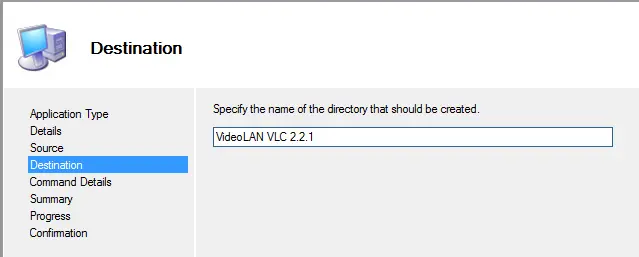
Une nouvelle fenêtre va s’afficher – il s’agit du nom donné dans le MDT au logiciel à déployer. Il est par défaut composé des trois attributs que vous saisissez optionnellement plus haut ("Publisher", “Application name”, “Version”). Vous pouvez modifier ce nom si besoin est.
La prochaine fenêtre est importante, il s’agit de la ligne de commande à exécuter lors du déploiement.
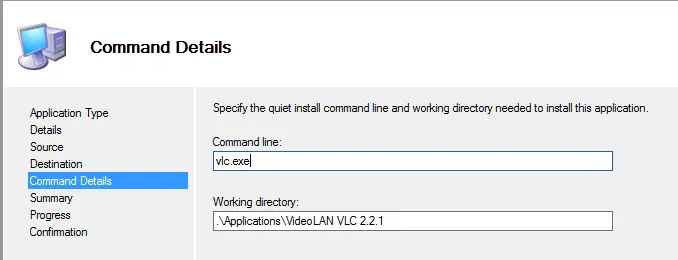
Les applications ne sont pas toutes pareilles, renseignez-vous dans les fichiers README pour avoir des informations complémentaires quant à la ligne de commande à exécuter. Dans le cas de VLC à partir des binaires, il n’y a pas d’options spécifiques à ajouter, uniquement “vlc.exe”.
Le “Working Directory” est l’emplacement dans lequel les fichiers d’installation du logiciel seront copiés dans le MDT. Par défaut, ces fichiers iront directement dans le dossier “Applications” du MDT.
Lorsque l’assistant est rempli, validez le formulaire – l’exécution va se faire immédiatement, une fenêtre de progression va s’afficher pendant l’import de l’application.
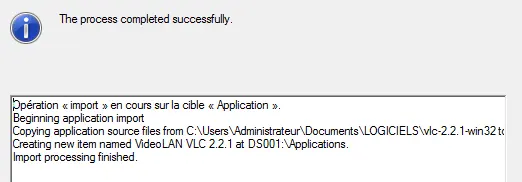
Quand tout est importé dans le MDT, une dernière fenêtre s’affiche – l’ajout de l’application s’est donc effectué avec succès et tout est prêt à être déployé… Enfin presque.
 Bluesky
 Reddit
 X
X
 LinkedIn