Asustor - Passer d'une partition EXT4 vers BTRFS
Lorsque votre NAS Asustor s’initialise, une partition EXT4 est créée par défaut. Depuis la version d’ADM 3.3, vous pouvez changer ce format et passer au BTRFS.
Quel intérêt de BTRFS face à EXT4 ? Rapidement, il s’agit des clichés instantanés, appelés souvent “snapshots”. Ils permettent d’avoir à un instant T de vos données, dans lequel vous pourrez revenir en arrière si une modification non désirée arrivait.
Procédure de mise en place du BTRFS#
💡ATTENTION – La procédure ci-dessous effacera intégralement vos disques durs. Toutes les données seront supprimées. Pensez donc à faire vos sauvegardes vers un autre support avant de vous lancer.
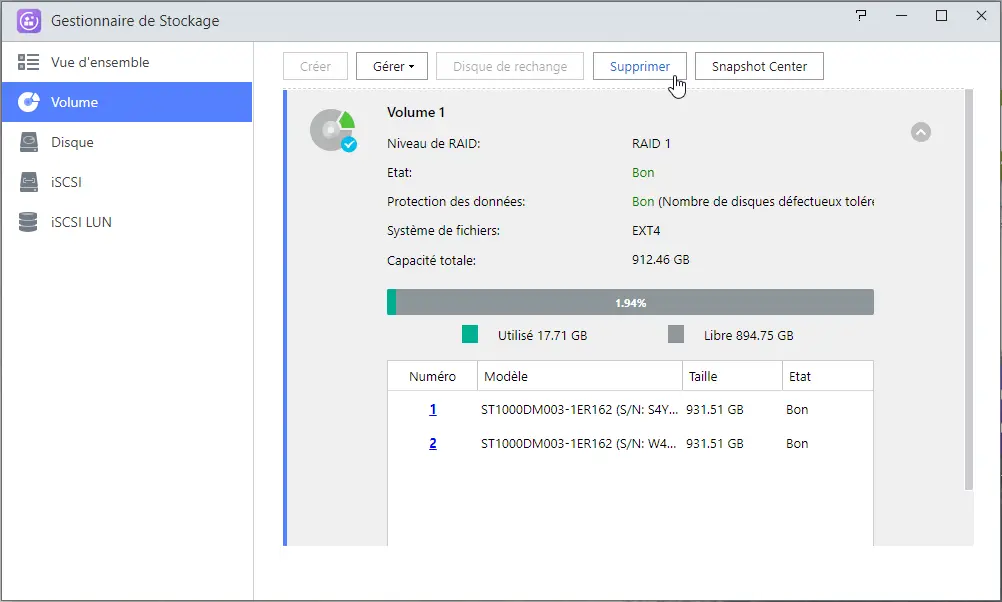
Connectez-vous à l’interface d’administration de votre NAS Asustor : cliquez sur l’outil “Gestionnaire de stockage”. Sélectionnez le volume qui devra être remplacé par le nouveau, puis cliquez sur le bouton “Supprimer”.
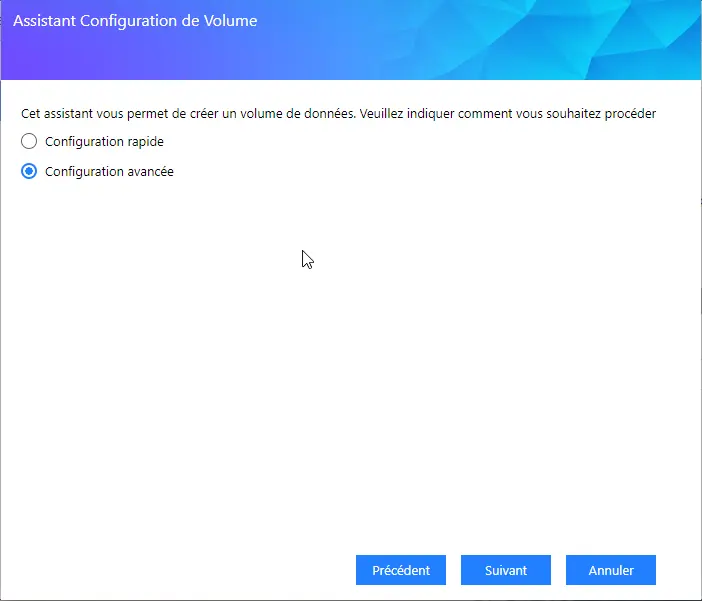
Maintenant qu’il n’y a plus de volume, nous devons en créer un nouveau. En cliquant sur le bouton “Créer”, un assistant de configuration va alors s’initier et vous guider. Les étapes sont simples et rapides.
Choisissez l’option “Configuration avancée”, puis le type de RAID souhaité en fonction du nombre de disques dur intégrés.

Une liste de tous les disques durs dont vous disposez dans votre NAS s’affichera. Cliquez sur les disques durs que vous souhaitez ajouter dans ce nouveau volume (ici, je prends tous les disques à ma disposition).

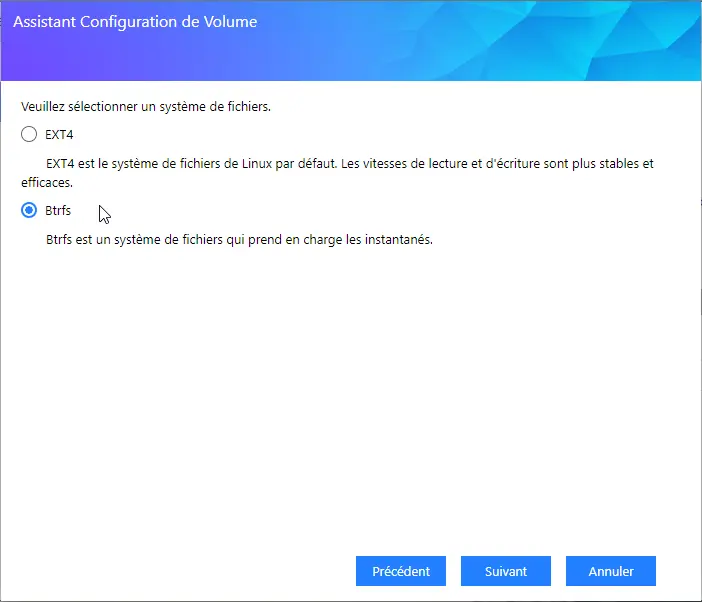
Dès à présent, vous avez le choix entre les deux systèmes de fichiers (EXT4 et BTRFS) : cliquez sur “BTRFS”.
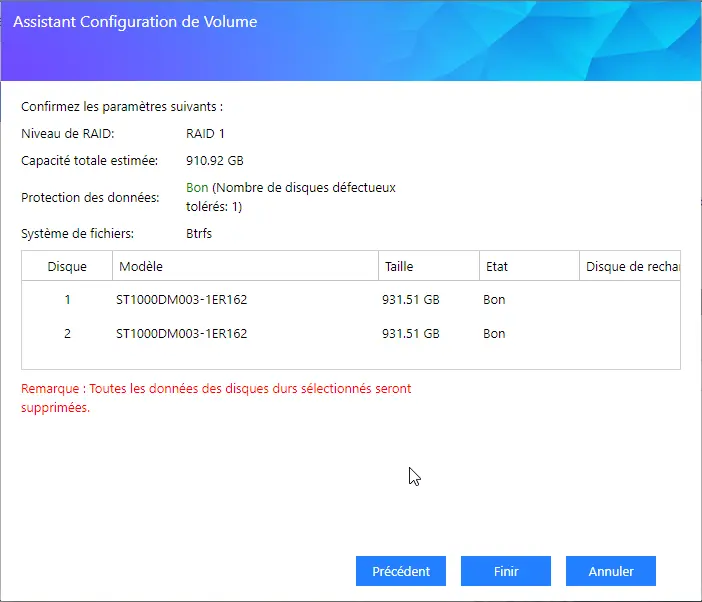
Lorsque vous êtes sûr de votre choix, cliquez sur le bouton “Finir” pour lancer la procédure de création de volume.
Contrôle de la mise en place du BTRFS#
La suppression de l’espace de stockage va alors s’initier. Lorsque la suppression est terminée, un message apparaît à l’écran pour afficher la progression. Vous pouvez fermer cette notification et de nouveau ouvrir l’application “Gestionnaire de stockage”. Plus de détail seront fournis quant à la synchronisation des disques.

Bravo, votre volume Asustor est maintenant en avec BTRFS. Une synchronisation entre les disques va se lancer (RAID oblige) ; votre NAS et le volume nouvellement créé est toutefois disponible à l’utilisation dès à présent.
 Bluesky
 Reddit
 X
X
 LinkedIn